Consolas de máquinas virtuales, KVM-IP, iDRAC, iLO, la BIOS o un RDP sin portapapeles. Copias como siempre, eliges la ventana y Can’t Paste lo escribe tecla a tecla.
Se envían pulsaciones de teclado de verdad, una a una, con tu distribución. Llega todo y como debe.
Cómo funciona
Tres pasos. Sin manual.
01
Ctrl+C
Copia
Un comando, una ruta o un bloque de configuración, como siempre.
02
Ctrl+Shift+Do
Elige dónde escribir
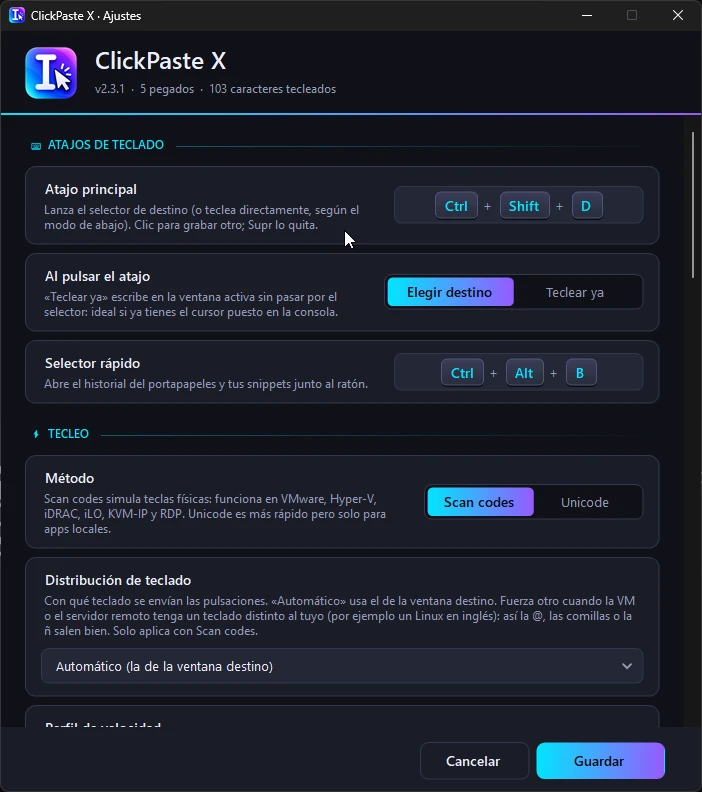
Pulsa el atajo (el de fábrica es Ctrl+Shift+D, pero lo cambias en Ajustes) o haz clic en su icono de la bandeja. Después, haz clic donde quieras que escriba: el campo se marca en verde. Con «Teclear ya» escribe directamente en la ventana activa.
03
Se teclea solo
Cuenta atrás para que sueltes el ratón y un panel flotante con lo que queda.
Pruébalo tú
Escribe algo. Míralo teclear.
Una simulación aquí mismo. El programa real hace esto, pero en tu consola remota.
0 caracteres
consola remota · sin portapapeles
root@srv-backup-01:~#
Para no teclear a mano
Lo que ya no vas a teclear a mano
K9#vQ2$mLx!7pR@wZ4&nBssh-ed25519 AAAAC3NzaC1lZDI1NTE5AAAAI…192.168.100.254/24Ñandú_2026!sudo systemctl restart nginxroot:x:0:0:root:/root:/bin/bashpvesm status | grep -v inactive
Dentro de la aplicación aún aparece su nombre interno, ClickPaste X.
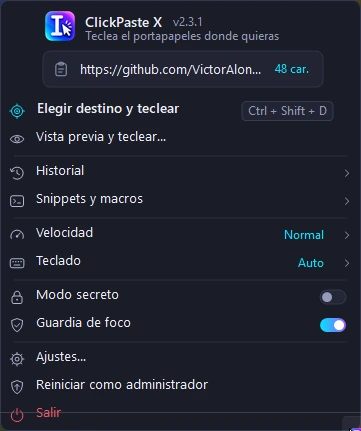
AjustesAtajos, método de tecleo, distribución de teclado y perfiles de velocidad, cada uno explicado en una línea.Todo desde la bandejaVes qué vas a teclear y cuántos caracteres son. Historial, snippets, velocidad y teclado a un clic.Sabes dónde va a escribirMarca en verde el campo exacto y te dice cuántos caracteres son y cuánto tardará. Clic para escribir, Esc para cancelar.
Funciones
Pensado para quien administra sistemas
Ñ0x27Q0x10Enter0x1CAutomático (la de la ventana destino)
Teclas físicas, con tu distribución
Modo scan codes: simula pulsaciones reales, las que entienden VMware, Hyper-V, iDRAC, iLO, KVM-IP y RDP. Usa la distribución de la ventana destino o la que elijas, así la @, las comillas y la ñ salen bien. El modo Unicode, más rápido, queda para apps locales.
Rápido
Seguro VM
Ultra lento
Un perfil por pantalla
Rápido para apps locales, Seguro VM para RDP y consolas, Ultra lento para KVM-IP y BIOS que pierden teclas.
“hola” — prueba"hola" - prueba
Texto limpio
Arregla comillas y guiones de Word, Teams o la web, quita invisibles y el salto final para que nada se ejecute solo.
❚❚ El foco salió de la ventana destino
Guardia de foco
Si cambias de ventana mientras teclea, se pausa sola en vez de escribir en otro sitio.
Modo secreto
Modo secreto
No guarda lo que KeePass, 1Password o Bitwarden marcan como sensible.
Ctrl+Alt+B
Historial, snippets y macros
El selector rápido abre junto al ratón el historial del portapapeles y tus snippets. También interpreta macros.
UsuarioContraseñaEscribirá aquí
Localiza el campo dentro de la imagen
En RDP, VMware, Hyper-V, noVNC o iDRAC la sesión remota es solo una imagen: Can’t Paste busca el cuadro de texto en ella y lo marca antes de escribir. Puedes revisar y editar el texto antes con la vista previa.
Descarga Can’t PasteCan’ Paste
Gratis. Sin cuentas. Se queda en la bandeja del sistema y, si quieres, arranca con Windows.
No. Pegar necesita que el otro lado comparta portapapeles. Can’t Paste envía pulsaciones de teclado, como si escribieras tú, así que funciona en consolas, BIOS y visores remotos que no aceptan pegar.
No escribe en una app abierta como administrador
Windows bloquea el tecleo hacia aplicaciones elevadas desde una que no lo está. Usa «Reiniciar como administrador» en el menú de la bandeja.
Se comen letras o salen símbolos cambiados
Prueba el perfil «Ultra lento» y revisa la distribución de teclado en Ajustes: debe coincidir con la del equipo remoto.
Me dice «Atajo ocupado»
Otra aplicación usa ya esa combinación. Cámbiala en Ajustes → Atajos de teclado.
¿Guarda lo que copio?
Tiene historial, pero en modo secreto no guarda lo que los gestores de contraseñas marcan como sensible.
¿Por qué el instalador dice «ClickPaste X»?
Es el nombre interno del programa. Can’t Paste es exactamente la misma aplicación.


 Can’t Paste